Passo 5 — Primeiro produto
Importância: Uma loja sem produtos não vende. Mas não precisa de ter tudo agora. Adicione 1 ou 2 produtos para testar e depois complete. É melhor ter 5 produtos bons do que 50 produtos com pouca informação.
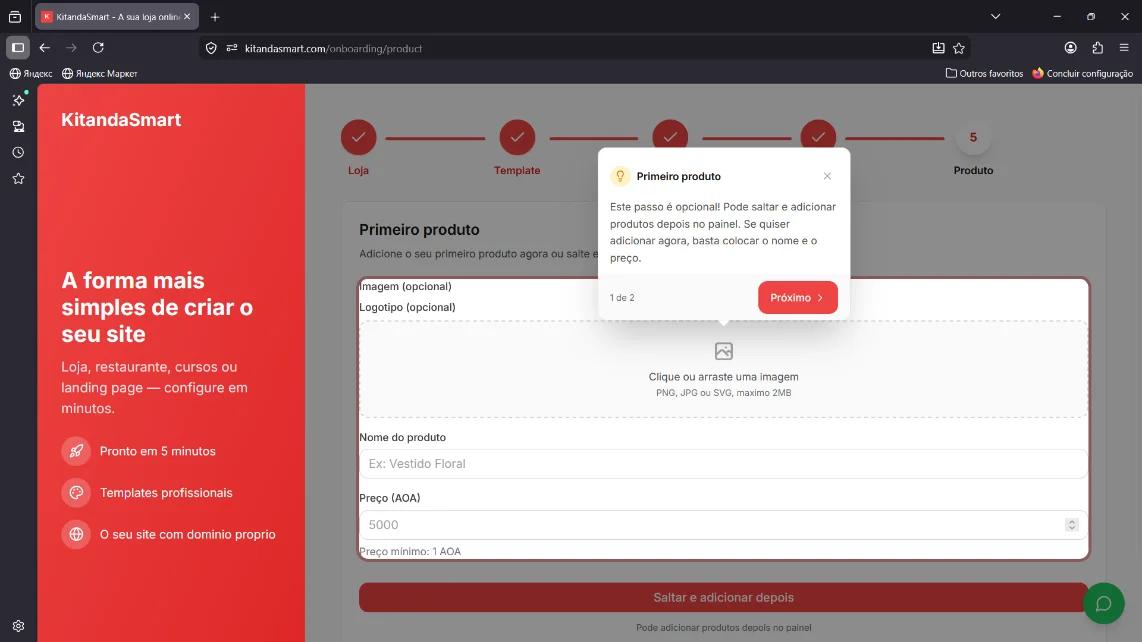
| Ação | Onde clicar | O que escrever |
|---|---|---|
| Imagem | Clicar em "Clique ou arraste uma imagem" | Escolher foto do produto |
| Nome do produto | Campo "Nome do produto" | Ex: Vestido Floral |
| Preço | Campo "Preço (AOA)" | Ex: 5000 |
| (opcional) Saltar | "Saltar e adicionar depois" | — |
DICA: Se está com pressa, clique em "Saltar e adicionar depois". Pode adicionar produtos no painel mais tarde.
Passo 7 — Adicionar mais produtos
Importância: Quanto mais produtos, mais chances de vender. Mas organize por categorias para o cliente não se perder. Um cliente que encontra facilmente o que quer compra mais rápido.
| Passo | Onde clicar |
|---|---|
| 1 | Menu lateral → "Produtos" |
| 2 | Botão "+ Adicionar produto" |
| 3 | Escolher imagem |
| 4 | Digitar nome e preço |
| 5 | "Guardar" |
Passo 8 — Criar categorias
Importância: Categorias organizam a loja. Um cliente que procura "Vestidos" não quer ver "Calças". Categorias claras aceleram a compra e aumentam a satisfação.
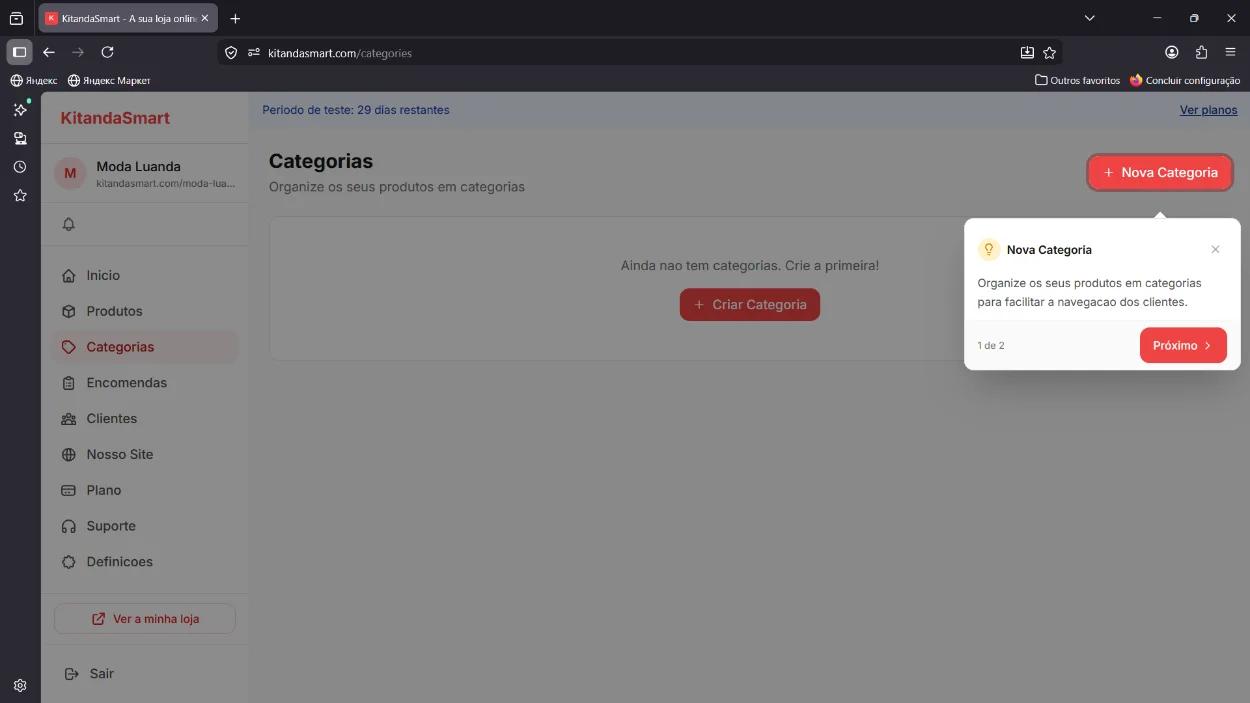
| Passo | Onde clicar |
|---|---|
| 1 | Menu lateral → "Categorias" |
| 2 | "+ Criar Categoria" |
| 3 | Digitar nome (ex: Vestidos) |
| 4 | "Guardar" |
DICA: Crie categorias como "Vestidos", "Calçado", "Acessórios". Não crie muitas no início.