Passo 0 — Como encontrar a plataforma pela primeira vez
Importância: Antes de criar a sua loja, precisa saber onde encontrar a KitandaSmart. Muitas pessoas perdem tempo à procura no Google errado ou caem em sites falsos. Este passo garante que acede ao site correto e seguro.
Existem 4 formas de chegar à plataforma:
Opção 1 — Através do Google (recomendado) Abra o navegador (Chrome, Safari, Firefox ou Opera), aceda a www.google.com, pesquise por "KitandaSmart" e clique no primeiro resultado (geralmente kitandasmart.com).
Opção 2 — Escrever diretamente o endereço Na barra de endereços do navegador, digite www.kitandasmart.com e prima Enter.
Opção 3 — Através de redes sociais No Instagram ou Facebook, pesquise por "KitandaSmart" e clique no link da bio.
Opção 4 — Através de indicação (amigo ou anúncio) Receba o link por WhatsApp e clique no link enviado. O site abre automaticamente.
1.1 — Entrar na sua conta
Importância: Sem conta, não consegue aceder a nada. Este é o cartão de entrada para a sua loja online. O número de telefone é a sua chave — use um número ativo que tenha sempre consigo, pois será onde receberá notificações de vendas.
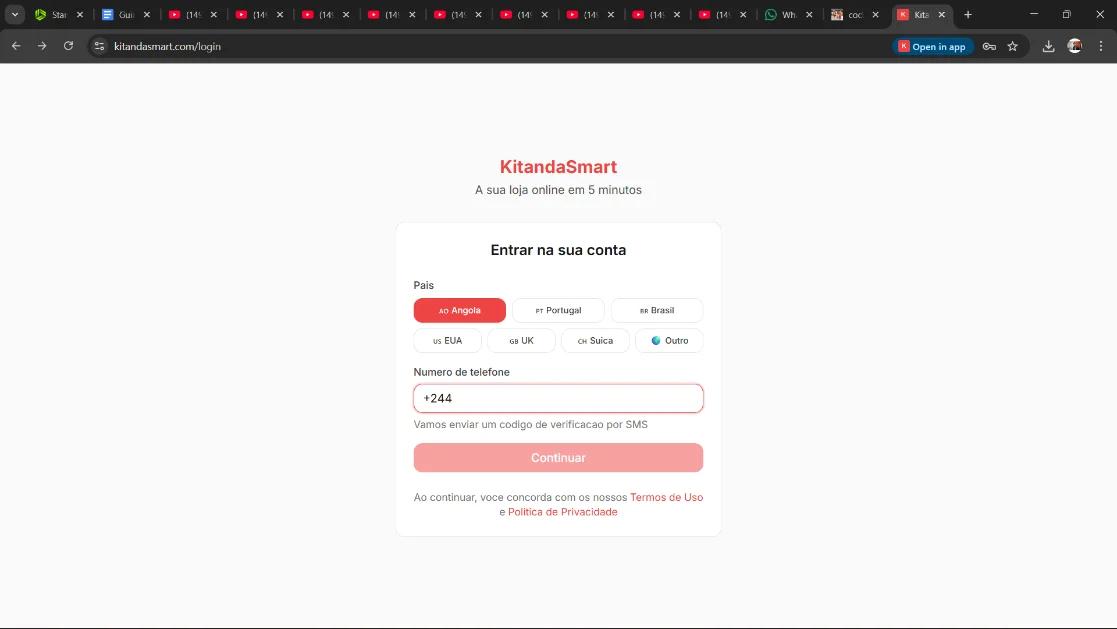
| Ação | Onde clicar | O que escrever |
|---|---|---|
| Abrir plataforma | — | — |
| Clicar em "Entrar" | Botão "Entrar na sua conta" | — |
| Escolher país | Lista → "AO Angola" | — |
| Digitar telefone | Campo do telefone | Seu número (sem +244) |
| Continuar | Botão "Continuar" | — |
1.2 — Verificar o código SMS
Importância: A verificação por SMS prova que é realmente você e que o número pertence-lhe. Isto evita fraudes e garante que as notificações de vendas e encomendas chegam ao seu telemóvel correto.
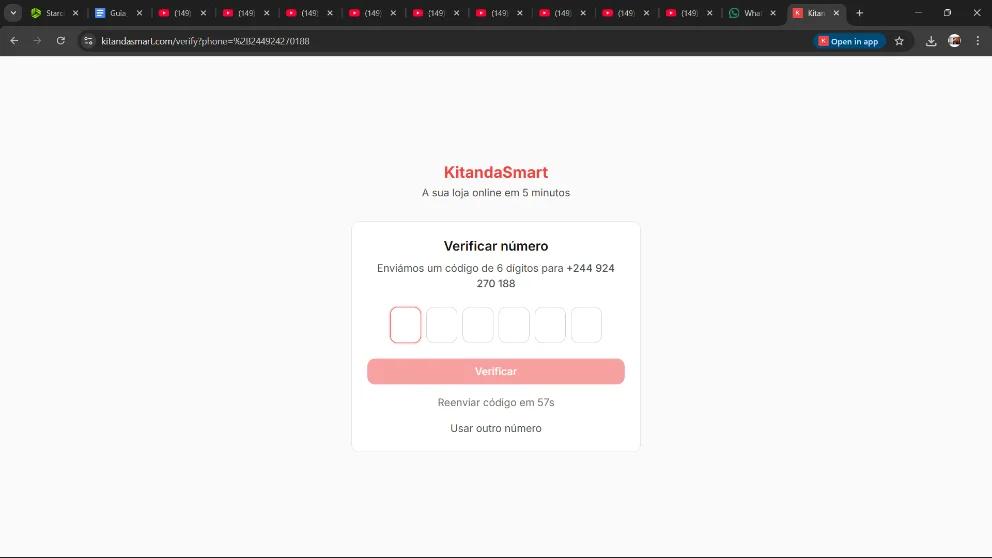
| Ação | Onde clicar | O que escrever |
|---|---|---|
| Aguardar SMS | — | — |
| Digitar código | Campo de 6 dígitos | Código recebido |
| (opcional) Reenviar | "Reenviar código em 60s" (após contagem) | — |
| (opcional) Outro número | "Usar outro número" | — |
1.3 — Criar PIN de 4 dígitos
Importância: O PIN permite entrar sem SMS nas próximas vezes. Isto poupa tempo e evita ter que esperar por códigos todas as vezes que acede. Recomendado para quem usa a plataforma diariamente.
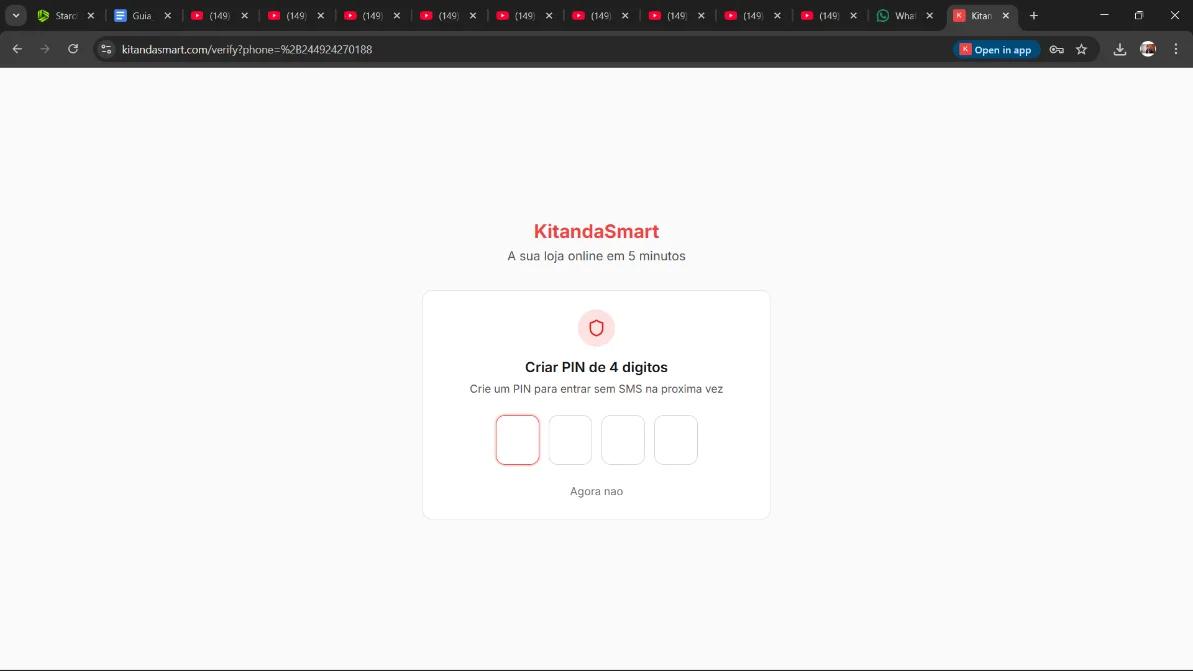
| Ação | Onde clicar | O que escrever |
|---|---|---|
| Criar PIN | Digitar 4 dígitos | Ex: 1234 |
| Confirmar PIN | Digitar novamente | O mesmo PIN |
| Pular (opcional) | "Agora não" | — |
1.4 — Dar o seu nome
Importância: O seu nome aparece no painel de controlo e nas notificações que os clientes recebem. Um nome profissional (ex: "Loja da Maria" em vez de "Maria123") passa mais confiança.
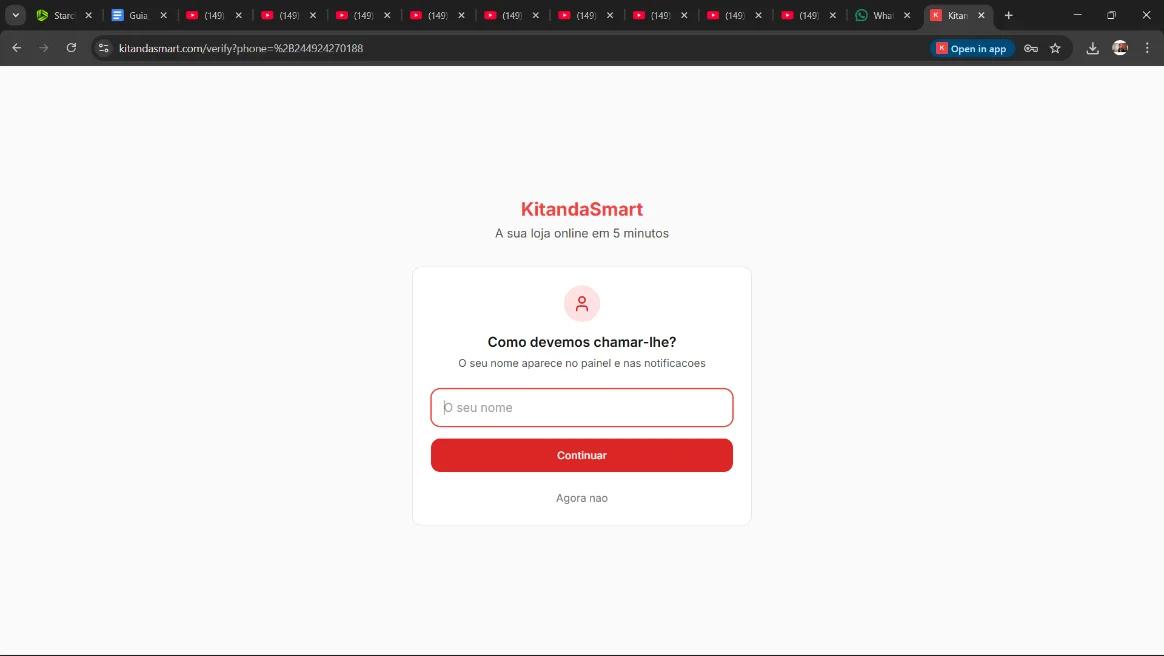
| Ação | Onde clicar | O que escrever |
|---|---|---|
| Digitar nome | Campo "seu nome" | Ex: Moda Luanda |
| Continuar | Botão "Continuar" | — |
Passo 2 — Criar o site (configurar projeto)
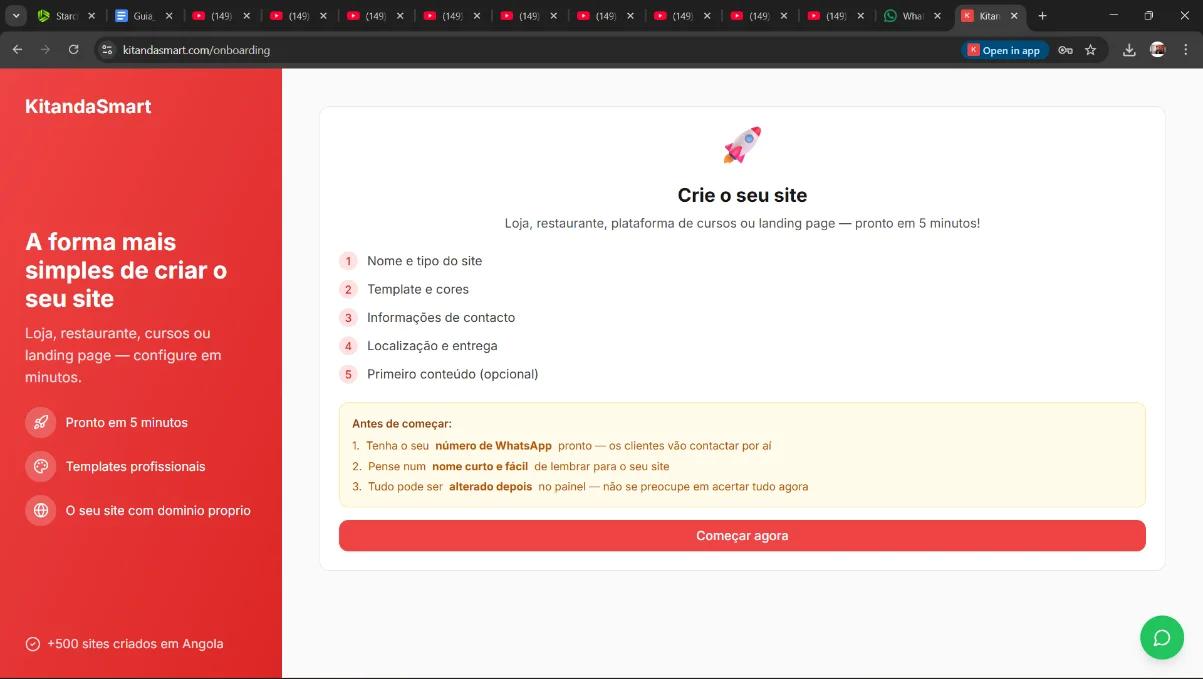
Importância: Aqui está a base do seu negócio online. As escolhas que fizer agora (tipo de site, nome) definem como os clientes vão encontrar e perceber o seu negócio. Um nome curto e fácil de lembrar ajuda clientes a voltarem e partilharem com amigos.
Antes de começar, tenha pronto: - Número de WhatsApp (clientes vão contactar por aí) - Nome curto e fácil de lembrar para o site - Lembre-se: tudo pode ser alterado depois
2.2 — Tipo de site e nome
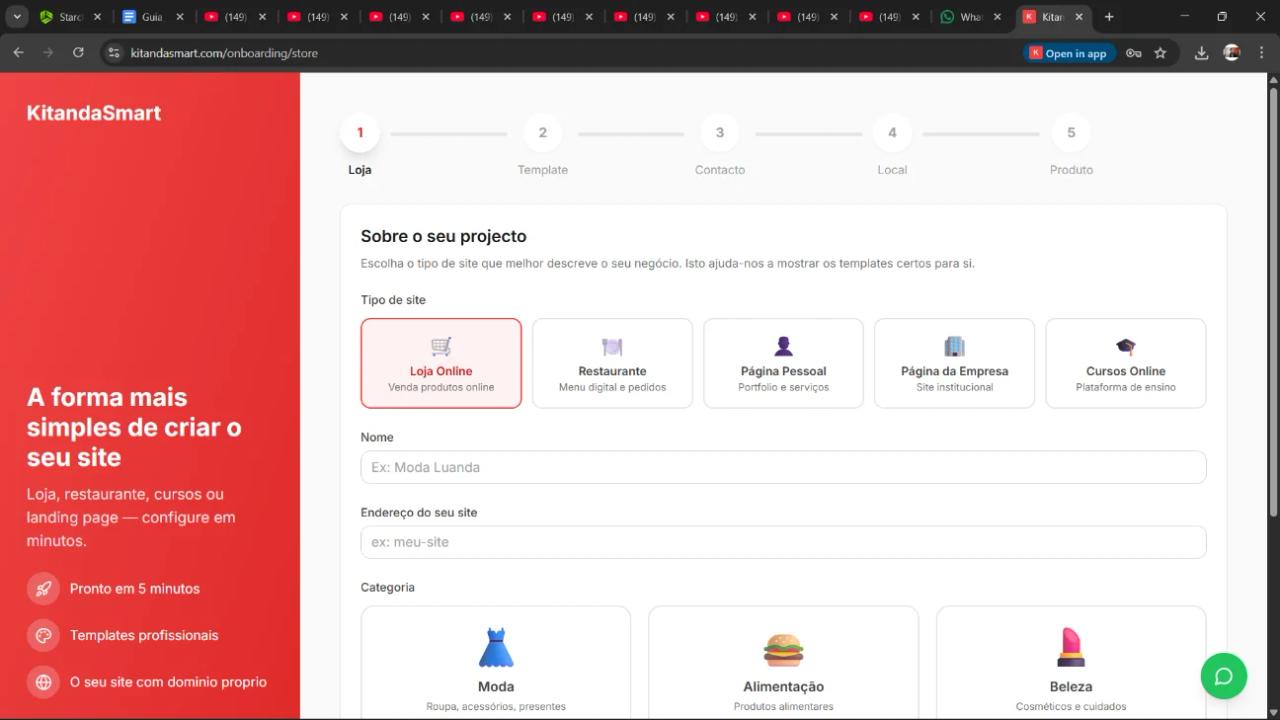
Importância: "Loja Online", "Restaurante", "Serviços", "Página Pessoal", "Página da Empresa" ou "Cursos Online" mudam completamente a aparência e funcionalidades. Se escolher errado, os clientes podem não encontrar o que procuram. Exemplo: um restaurante precisa de menu digital; uma loja precisa de carrinho de compras; um salão de beleza precisa de marcação de serviços.
Tipos de site disponíveis: - Loja Online — Venda produtos com carrinho - Restaurante — Menu digital com pedidos - Serviços — Marcações e portfólio para serviços - Página Pessoal — Portfolio e serviços - Página da Empresa — Site institucional - Cursos Online — Plataforma de ensino
| Ação | Onde clicar | O que escrever |
|---|---|---|
| Tipo de site | Escolher (ex: "Loja Online") | — |
| Nome | Campo "Nome" | Ex: Moda Luanda |
| Endereço do site | Campo "Endereço do seu site" | Ex: moda-luanda |