Passo 3 — Escolher a aparência (template e cores)
Importância: A aparência é a primeira coisa que o cliente vê. Um site bonito e profissional passa confiança e aumenta as vendas. Templates diferentes atraem públicos diferentes: moderno para jovens, clássico para marcas de luxo, vibrante para streetwear.
3.1 — Escolher um template
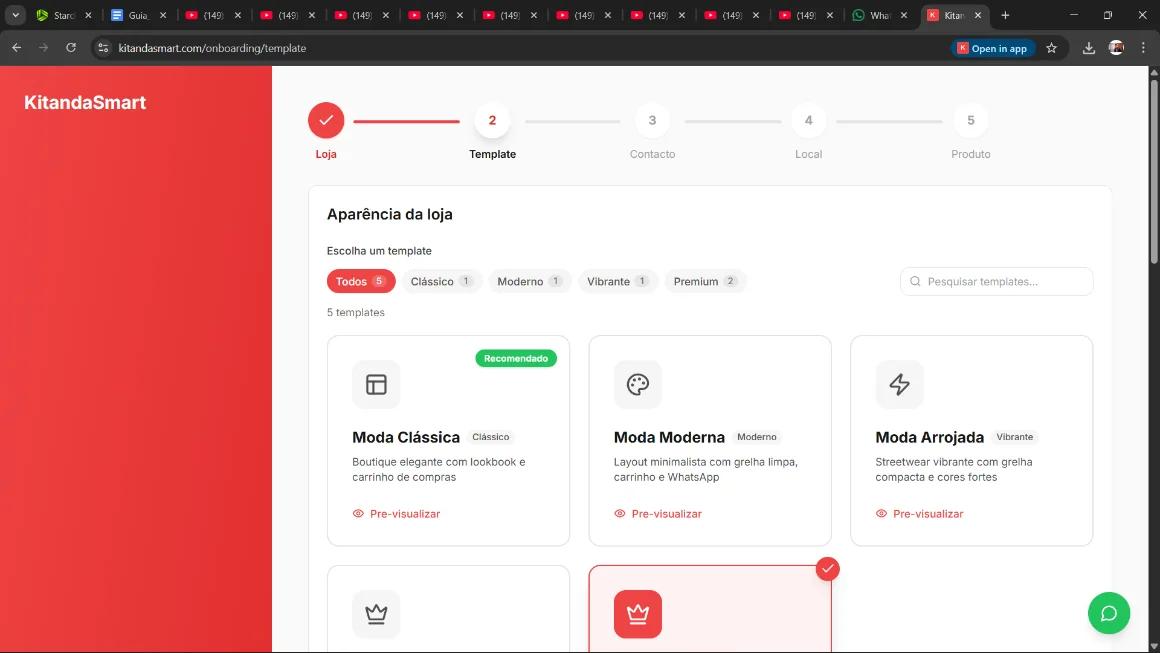
| Ação | Onde clicar |
|---|---|
| Ver templates | Ecrã "Aparência da loja" |
| Escolher estilo | Filtrar por "Moderno", "Clássico", "Vibrante" ou "Premium" |
| Pré-visualizar | Clicar em "Pré-visualizar" |
| Confirmar | Clicar em "Selecionar" |
Filtrar templates por categoria
Para Loja Online, pode filtrar templates por indústria: Moda, Beleza, Farmácia / Saúde, Casa & Electrónicos. Para outros tipos de site, são mostrados apenas os templates relevantes.
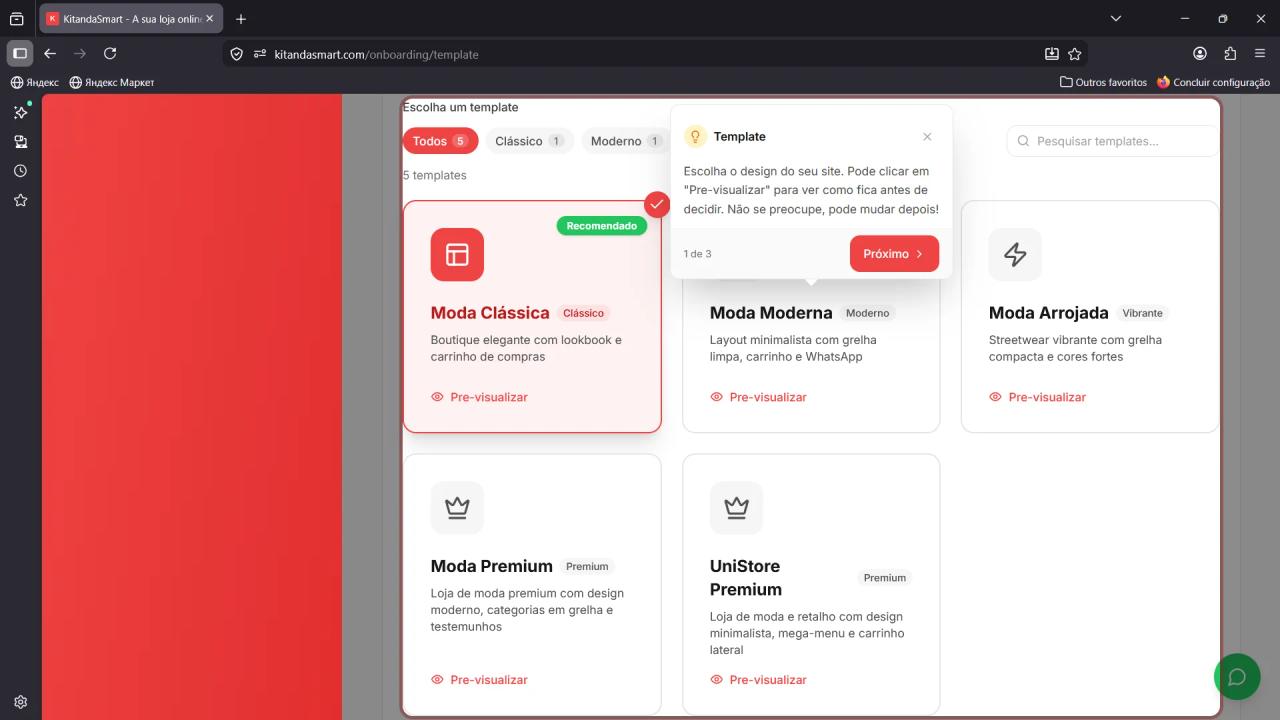
3.2 — Modo de pedidos (MUITO IMPORTANTE)
Importância: Isto define como o dinheiro entra. "WhatsApp e Carrinho" é o mais recomendado porque atende clientes que querem rapidez (WhatsApp) e clientes que preferem navegar sozinhos (carrinho). Se escolher "Apenas WhatsApp", perde clientes que gostam de comprar com um clique.
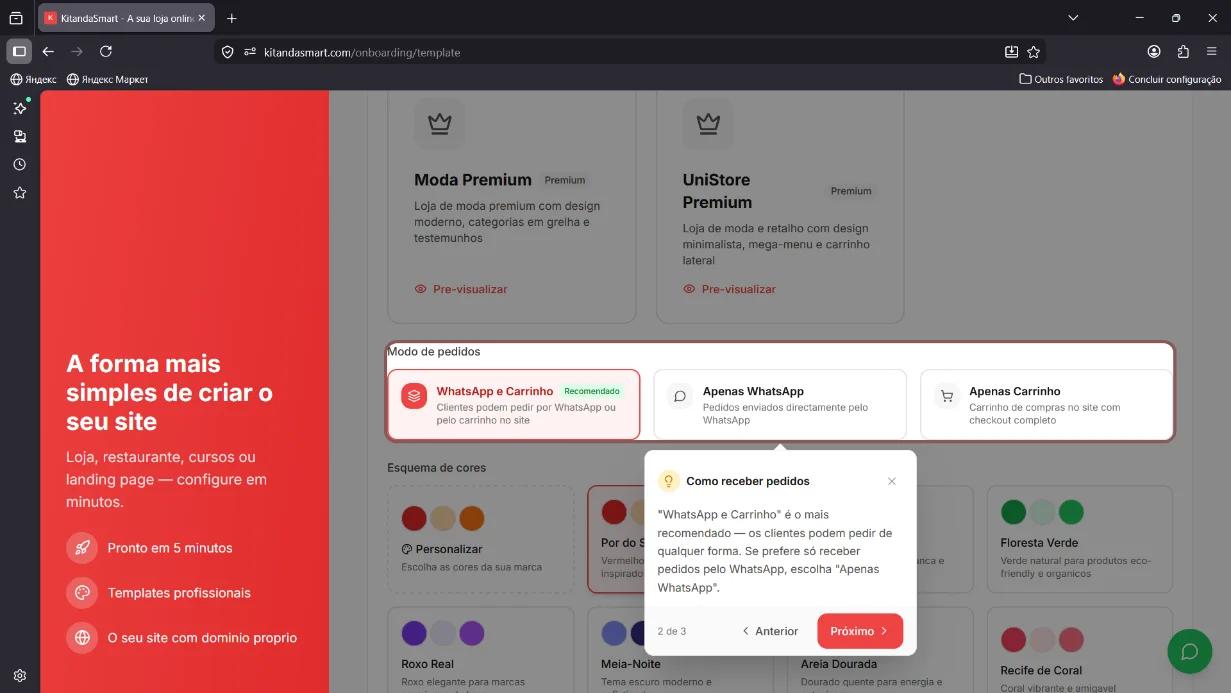
| Opção | O que faz | Para quem é |
|---|---|---|
| WhatsApp e Carrinho (recomendado) | Clientes podem pedir por WhatsApp ou carrinho | Todos os negócios |
| Apenas WhatsApp | Só por mensagem | Negócios pequenos, poucos produtos |
| Apenas Carrinho | Checkout completo no site | Lojas com muitos produtos |
3.3 — Esquema de cores
Importância: As cores transmitem emoções e influenciam a decisão de compra. Azul passa confiança (bancos, tecnologia). Verde passa natureza (produtos orgânicos). Vermelho/laranja passa energia (promoções, comida). Escolha cores que combinam com a personalidade da sua marca.
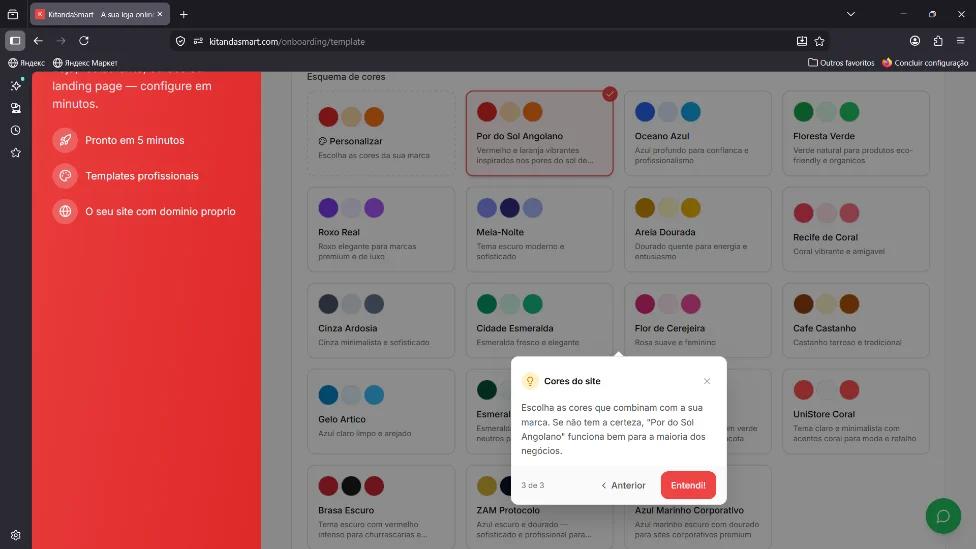
| Cor | Emoção transmitida | Ideal para |
|---|---|---|
| Por do Sol Angolano | Energia, calor | Moda, acessórios |
| Oceano Azul | Confiança, profissional | Lojas institucionais |
| Floresta Verde | Natureza, saúde | Produtos orgânicos |
| Roxo Real | Luxo, elegância | Marcas premium |
| Meia-Noite | Sofisticação | Tecnologia, noite |
| Areia Dourada | Otimismo, alegria | Decoração, presentes |
3.4 — Logotipo e descrição
Importância: Um logotipo torna a sua loja reconhecível e profissional. Clientes lembram-se mais de uma marca com logotipo do que sem. Não precisa de um designer — pode usar uma imagem simples com o nome da loja. A descrição conta quem é você e o que vende. Aparece no rodapé e ajuda clientes a confiarem em si.
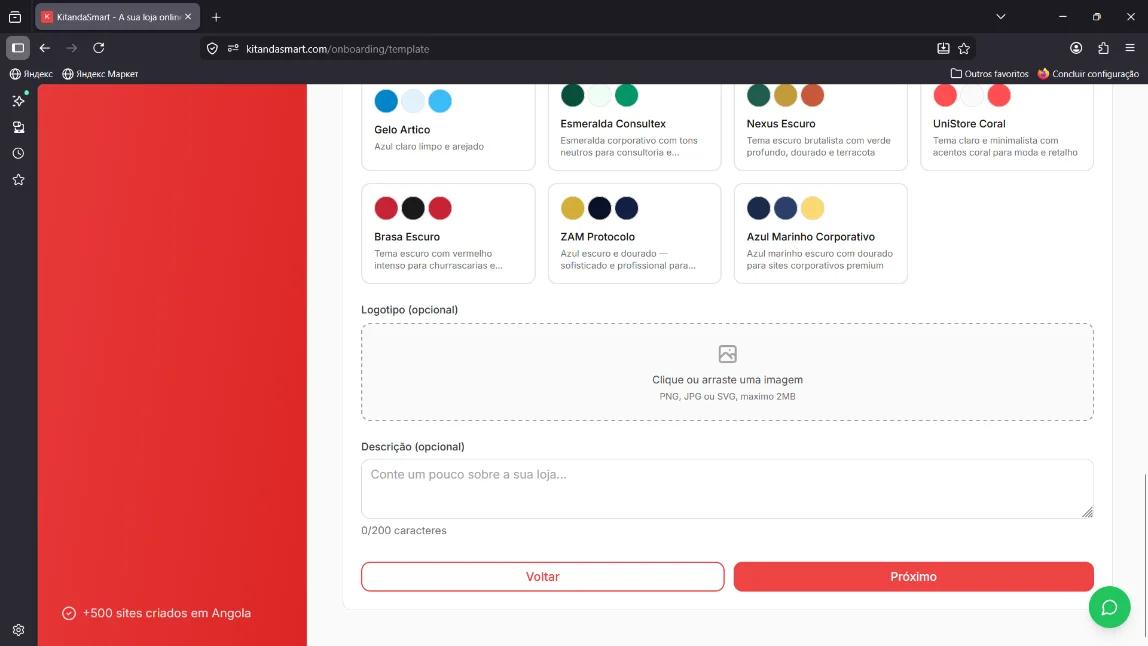
| Ação | Onde clicar | O que fazer |
|---|---|---|
| Logotipo | Área "Clique ou arraste uma imagem" | Escolher PNG/JPG/SVG (máx 2MB) |
| Descrição | Campo "Descrição" | Digitar até 200 caracteres |
Passo 10 — Editar o site (Editor Visual)
Importância: O editor visual permite mudar textos e imagens sem saber programação. Clique no que quer mudar e escreva. Isto é essencial para manter o site atualizado (promoções, novos produtos, avisos).
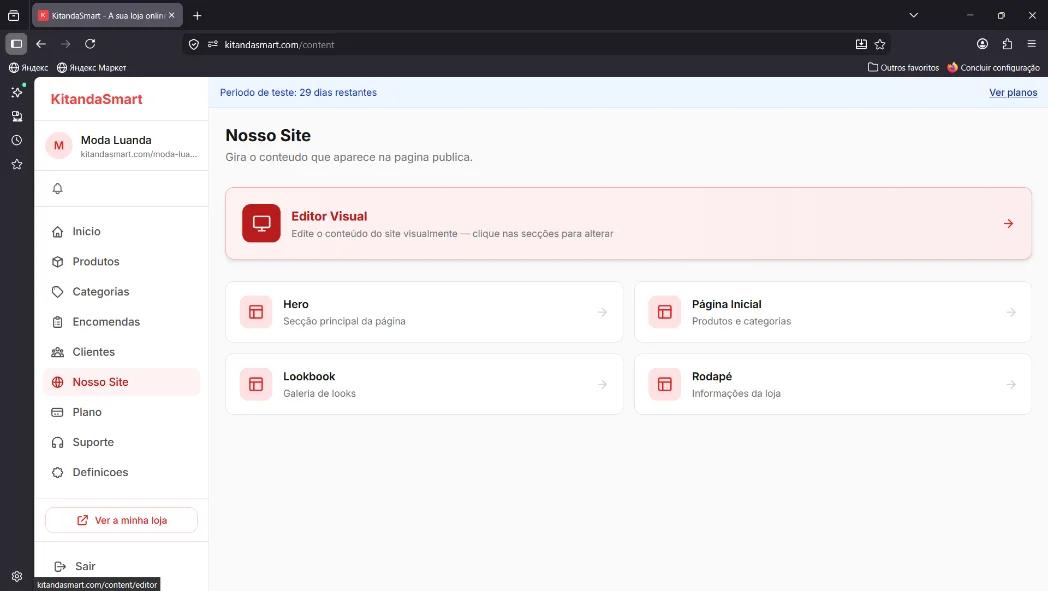
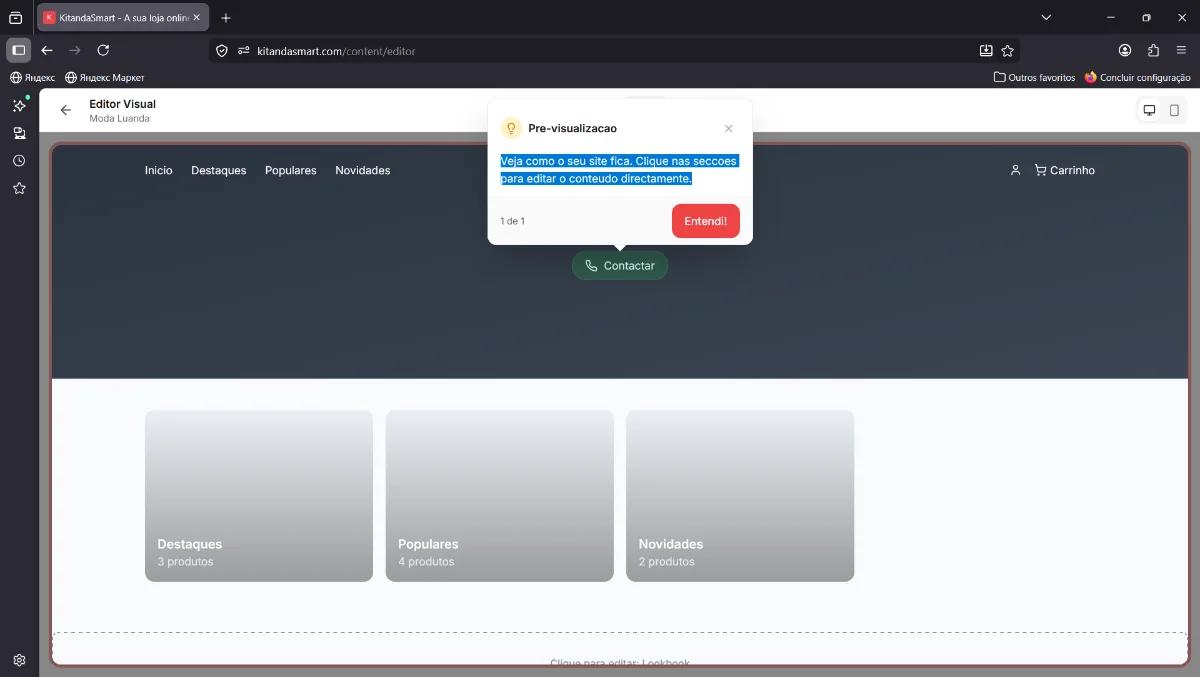
Pré-visualização e edição direta
No Editor Visual, vê o seu site real e pode clicar diretamente em qualquer secção para editar.
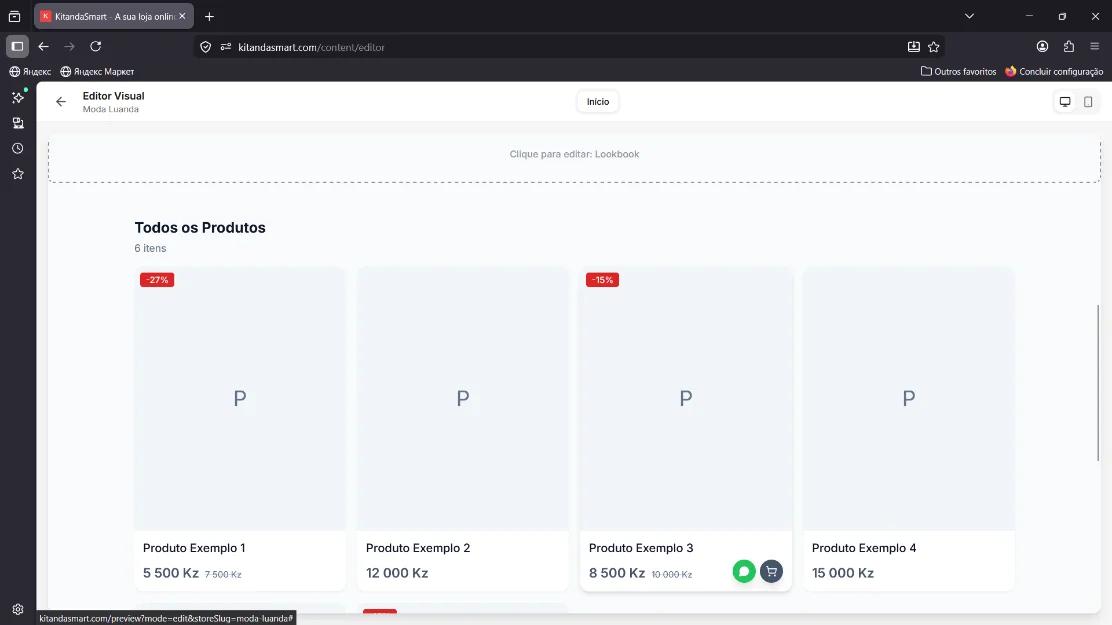
Editar grelha de produtos
Pode reorganizar produtos, mostrar destaques, ou criar lookbooks diretamente no editor visual.
| Passo | Onde clicar |
|---|---|
| 1 | Menu lateral → "Nosso Site" |
| 2 | "Editor Visual" |
| 3 | Clicar no texto ou imagem que quer mudar |
| 4 | Escrever a alteração |
| 5 | "Guardar" |